GCP 무료체험 등록 및
Gemini API 키 발급
워크샵 실습을 위한 환경 설정 안내
영상을 따라하면서 아래 단계를 진행해 주세요
안심하세요!
- 신규 가입 시 제공되는 $300 무료 크레딧을 사용하므로, 개인 비용이 청구되지 않습니다.
- 본인 확인을 위한 신용카드 등록 과정이 있지만, 유료 계정으로 직접 업그레이드하기 전까지는 자동 결제되지 않습니다.
1
Google Cloud Platform (GCP) 무료 가입
1
구글 클라우드 접속
구글에 gcp를 검색하거나 cloud.google.com/free에 접속하여 메인 화면의 파란색 버튼을 클릭합니다.
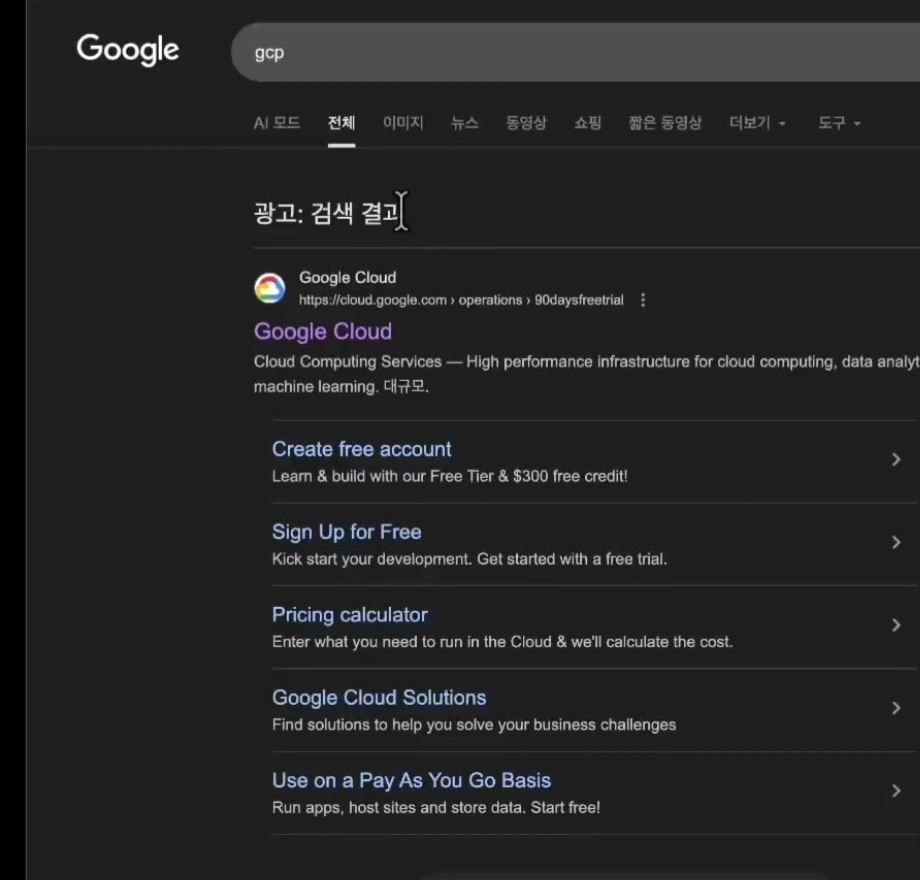
구글에서 'gcp' 검색 후 최상단 Google Cloud 링크 클릭
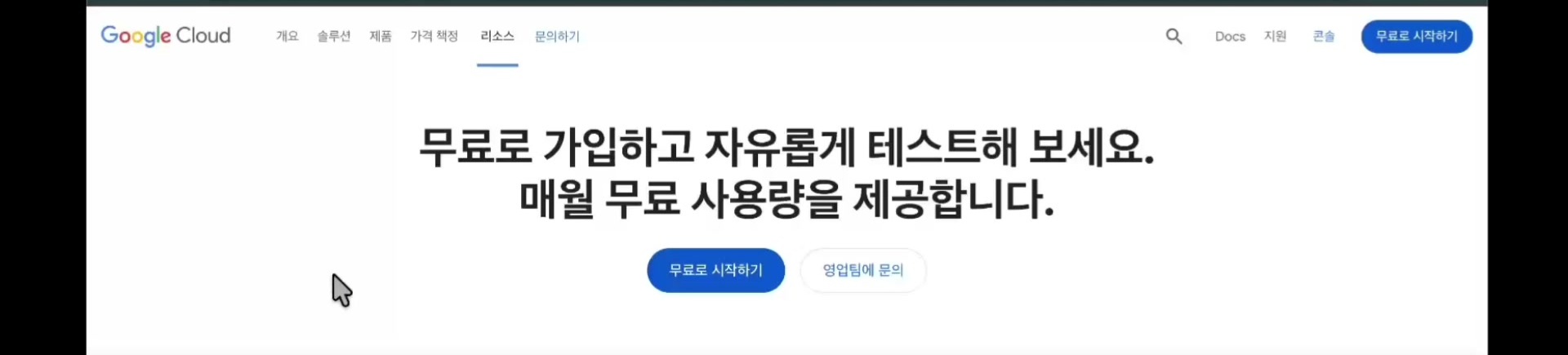
구글 클라우드 메인 화면의 '무료로 시작하기' 버튼
2
국가 선택 및 약관 동의 (1/2단계)
로그인 후 나오는 첫 번째 화면입니다.
- 국가: '대한민국' 확인 (또는 선택)
- 약관: 서비스 약관 동의 체크 후 [계속] 클릭
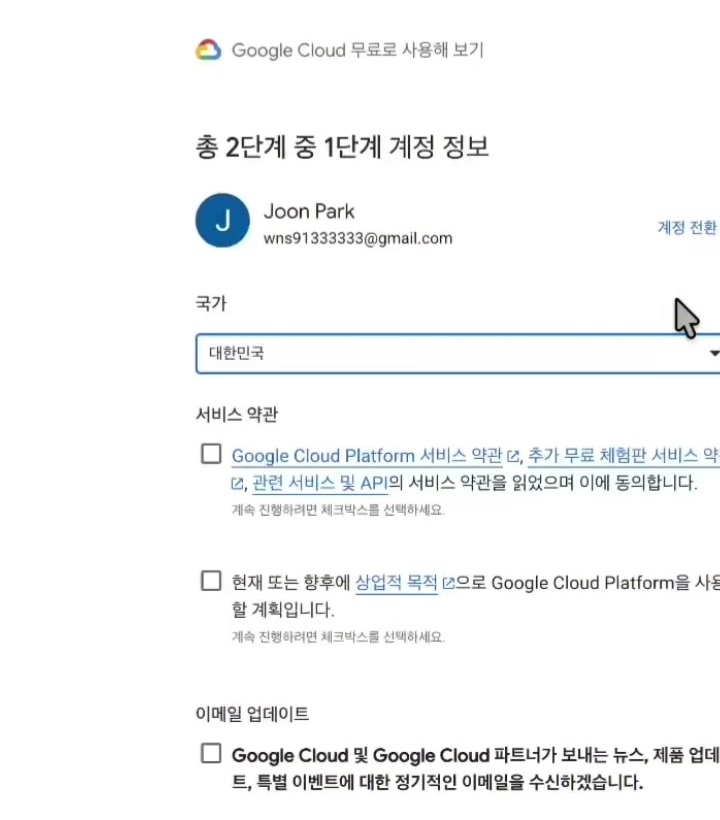
가입 1단계: 국가 선택 및 약관 동의 체크박스
3
본인 인증 및 결제 정보 등록 (2/2단계)
계정 유형과 주소, 카드를 등록합니다.
- 계정 유형: 개인
- 주소: 본인 주소 입력
- 결제 수단: 해외 결제 가능한 카드 정보 입력
영상 가이드에서는 개인정보 보호를 위해 상세 입력 과정이 생략되었습니다.
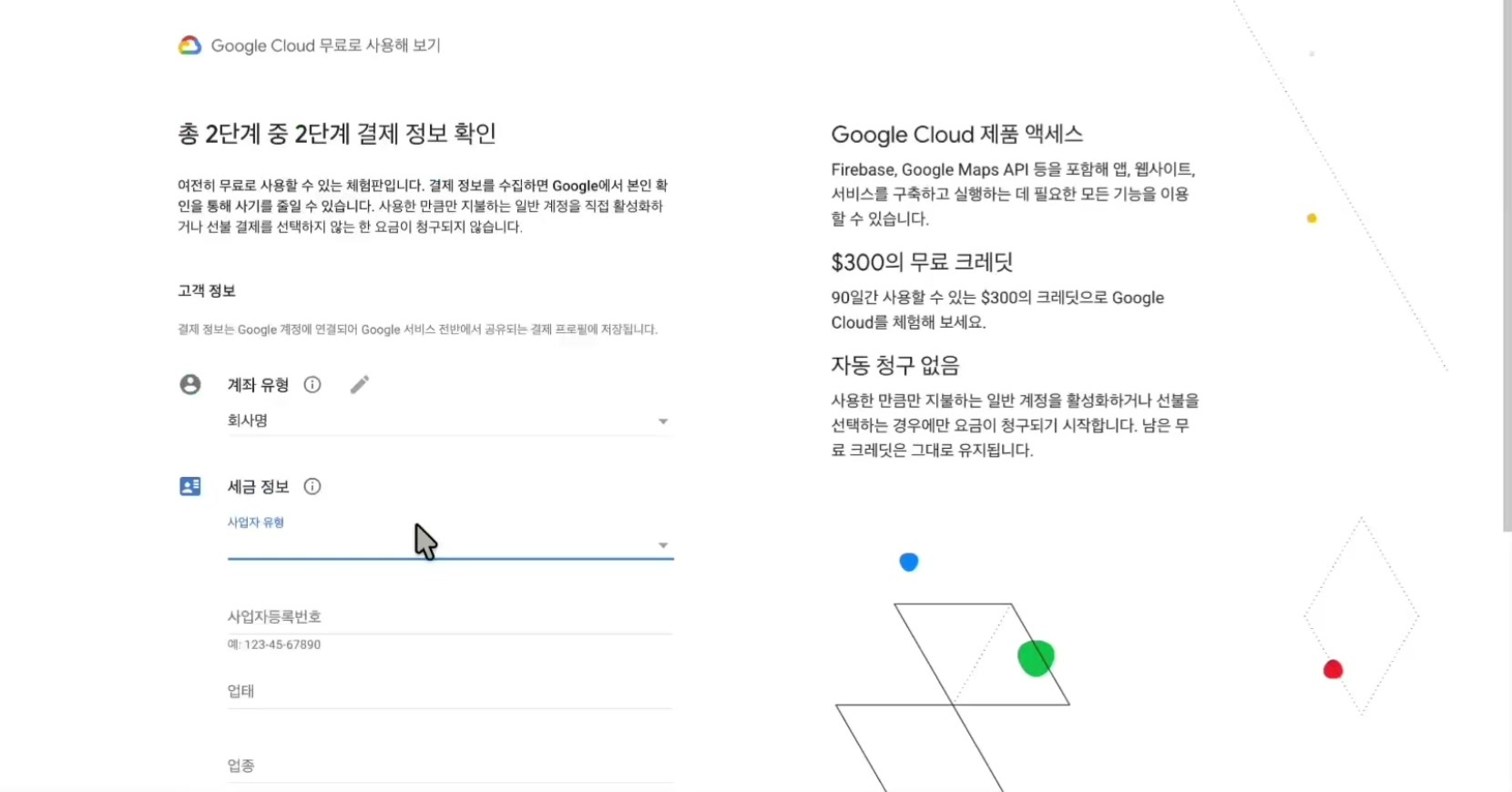
가입 2단계: 고객 정보 및 결제 정보 입력란

결제 설정 처리 중 로딩 화면
4
가입 완료 및 콘솔 진입
설문 팝업이 뜨면 답변하거나 건너뛰세요. My First Project라는 문구와 함께 환영 메시지가 보이면 성공입니다.
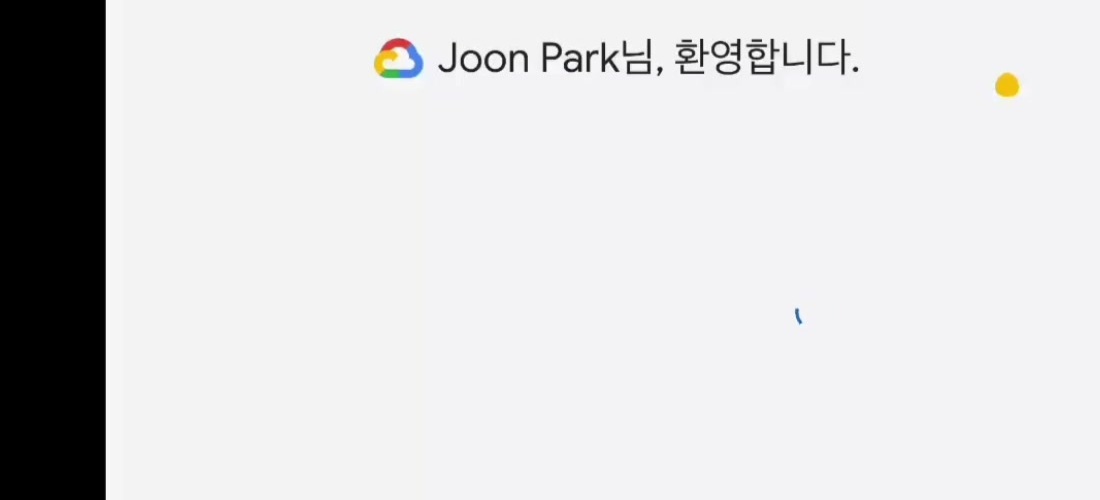
GCP 콘솔 로딩 후 환영 메시지 화면
2
Gemini API 키 발급 (Google AI Studio)
방금 만든 GCP 프로젝트(무료 크레딧)를 연동하여 AI 모델을 사용할 수 있는 키를 발급받습니다.
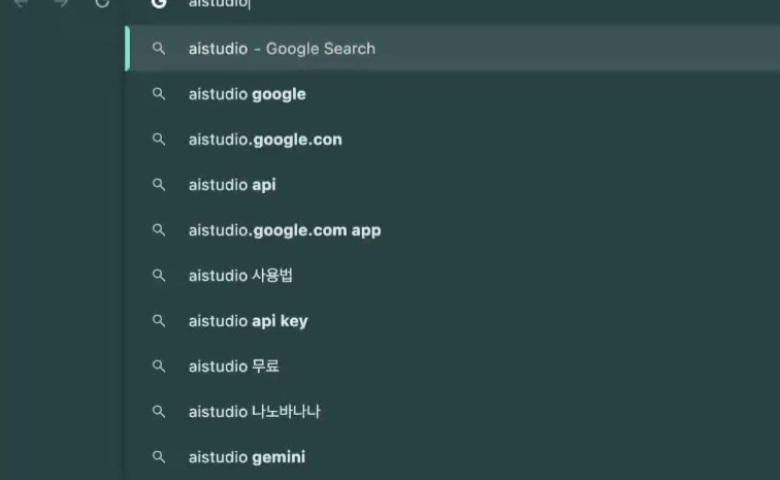
2
API 키 메뉴 선택
화면 좌측 메뉴 중 열쇠 모양 아이콘, 혹은 [Get API key] 버튼을 클릭합니다.
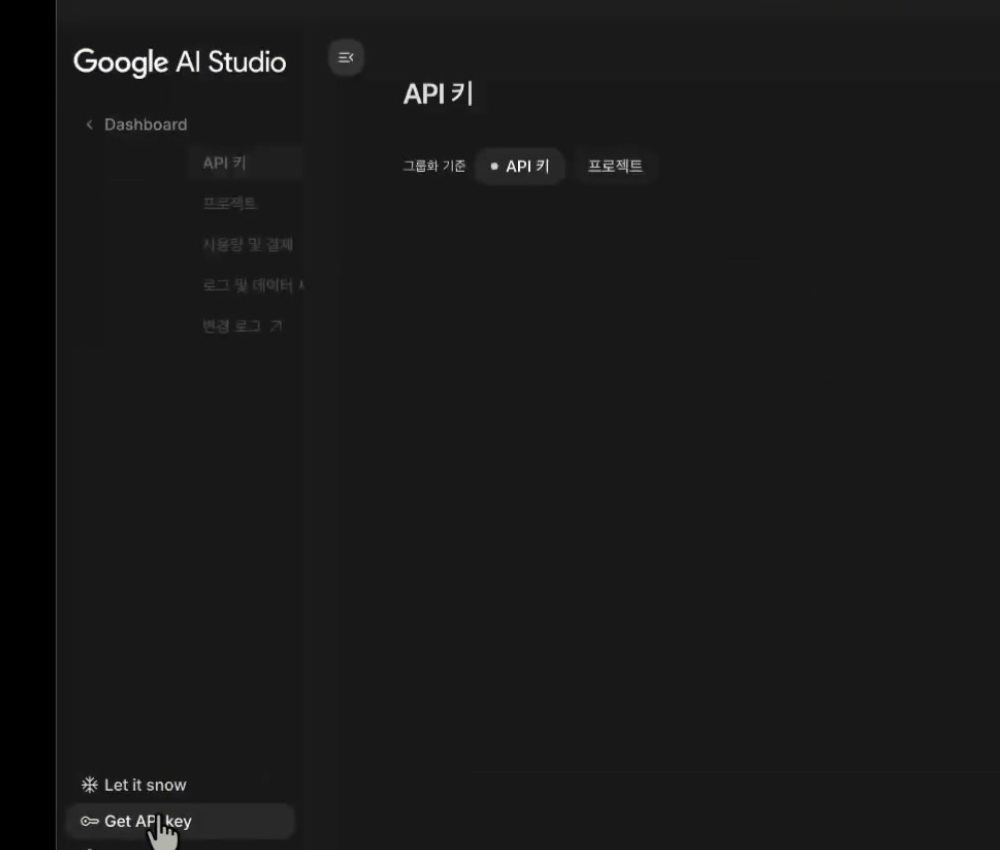
좌측 사이드바 메뉴의 'Get API key' 클릭
3
API 키 생성 및 프로젝트 연결 (중요)
[API 키 만들기] 버튼을 누른 뒤, 반드시 기존 프로젝트 연결을 선택해야 합니다.
- 옵션 선택: [프로젝트 가져오기]
- 프로젝트 선택:
My First Project(1단계에서 만든 프로젝트)
주의: '새 프로젝트에 API 키 만들기'를 누르면 무료 크레딧이 연동되지 않을 수 있습니다.
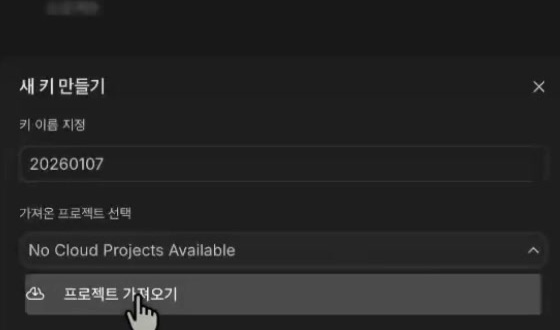
'프로젝트 가져오기' 버튼 클릭
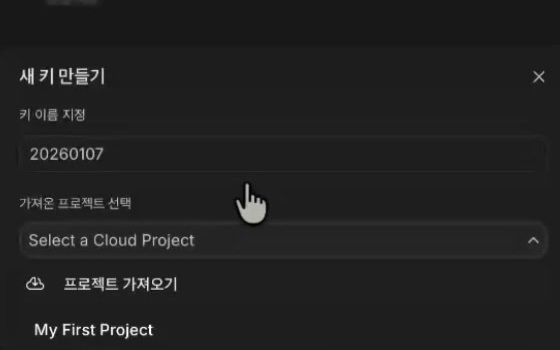
드롭다운에서 My First Project 선택
4
키 복사 및 보관
잠시 로딩 후 생성된 API 키가 목록에 나타납니다.
- 생성된 키 옆의 [Copy] 버튼을 눌러 메모장 등에 복사해 둡니다.
- 실습 당일 이 키가 없으면 진행이 불가능하니 꼭 저장해 주세요.
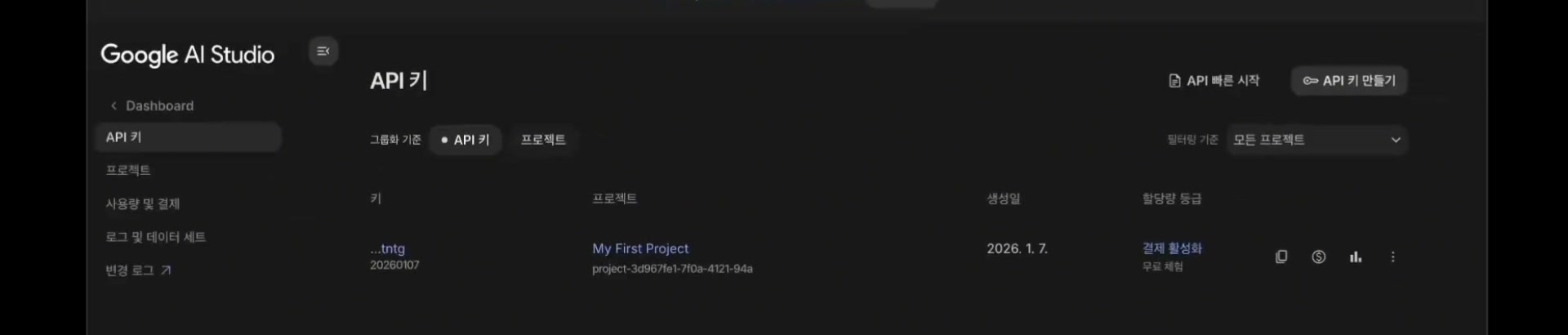
API 키 생성 완료 (리스트 및 복사 아이콘)
사전 준비 끝!
여기까지 완료하셨다면 모든 준비가 끝났습니다.
저장해두신 API 키를 지참하여 워크샵 시간에 뵙겠습니다!